myEstética by Teclavanguarda
Documentação do software myEstética.
Introdução
myEstética é um software de gestão de clientes, serviços, notas, arquivos, agendamentos e muito mais para cabeleireiros, esteticistas, massagistas e outros serviços de saúde e beleza.
Compatibilidade
myEstética é compativel com todos os sistemas operativos Windows.

Instalar o myEstética#voltar ao início
...
Configuração Inicial#voltar ao início
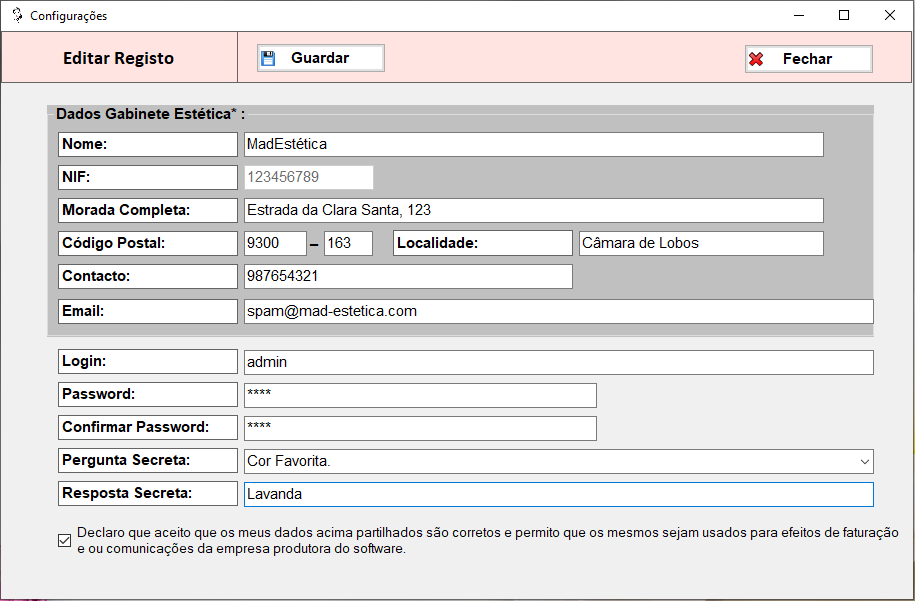
Após a instalação procedemos à configuração inicial, aqui deve introduzir os detalhes da empresa e do primeiro utilizador.
Ativar o myEstética#voltar ao início
Após o período de avaliação para continuar a usar o myEstética terá que efectuar a ativação do produto.
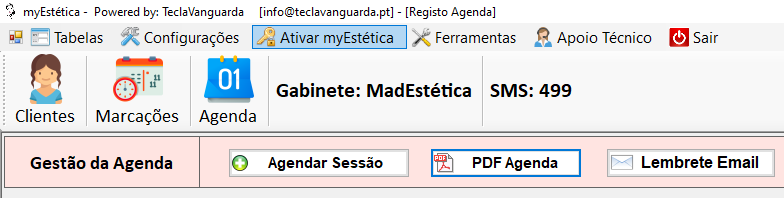
Na barra de menu clique em Ativar myEstética.
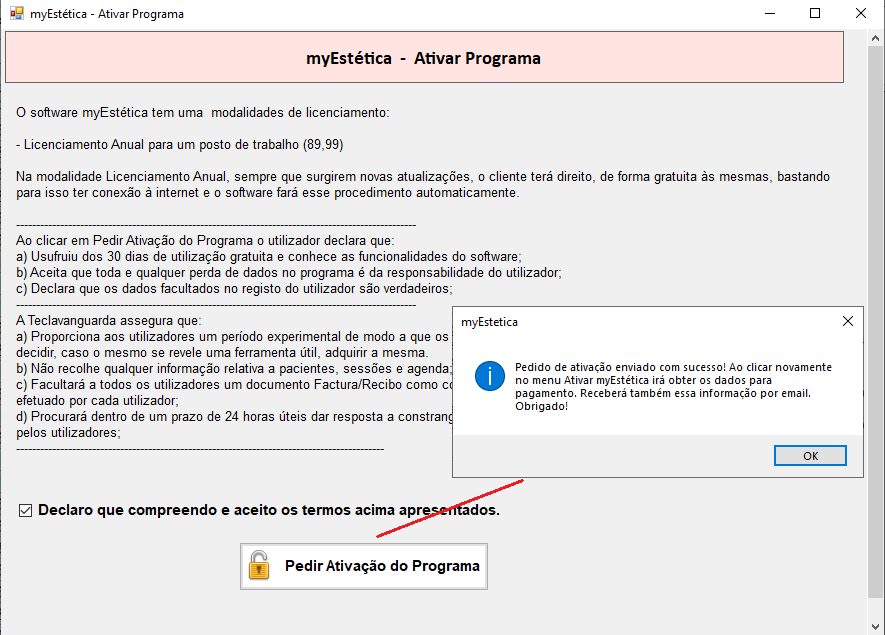
Faça o pedido da ativação do produto.
Clique novamente em Ativar myEstética na barra de menu.
Clique em Referência MB para Pagamento de modo a obter os detalhes de pagamento.
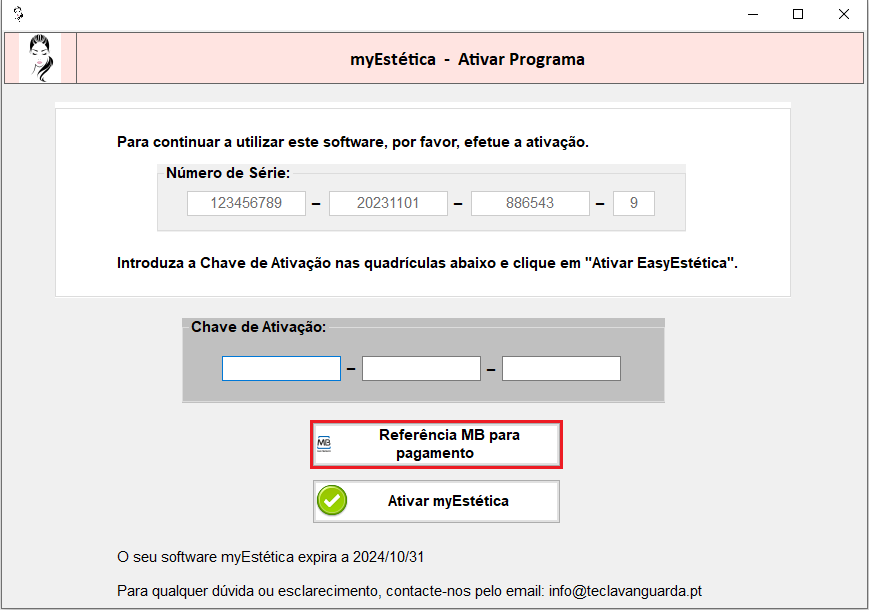
Após efectuar o pagamento irá receber uma notificação que o software foi ativado.
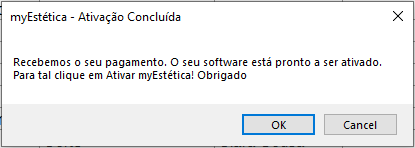
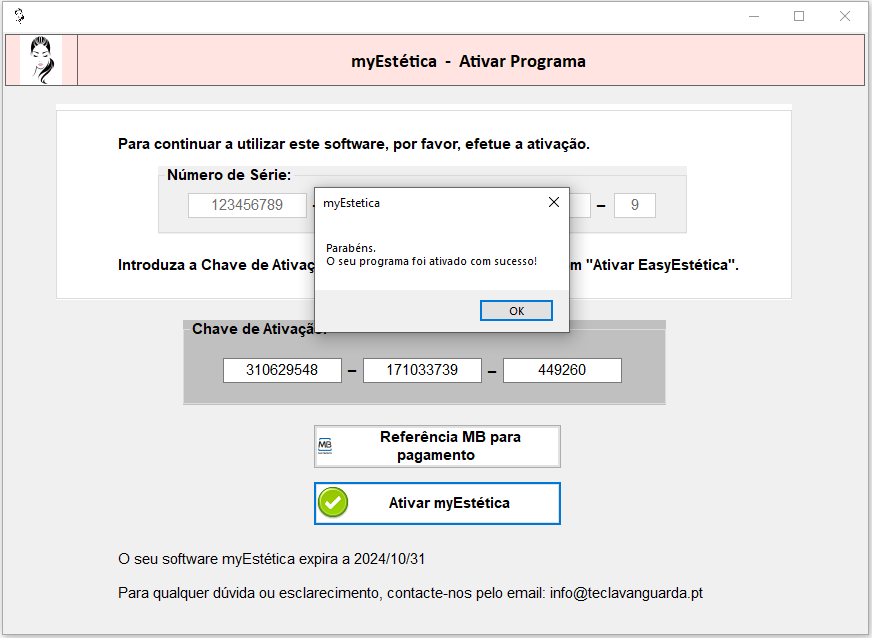
Caso a ativação automática falhe ou precise de reinstalar o software basta introduzir a chave de ativação e clicar em Ativar myEstética.
Adicionar Esteticistas#voltar ao início
O myEstética está pronto a ser usado, o primeiro passo é adicionar colaboradores à tabela de esteticistas.
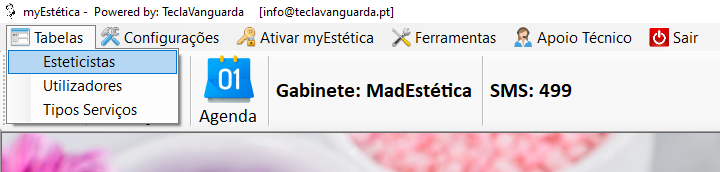
Na barra de menu clique em Tabelas e depois em Esteticistas.
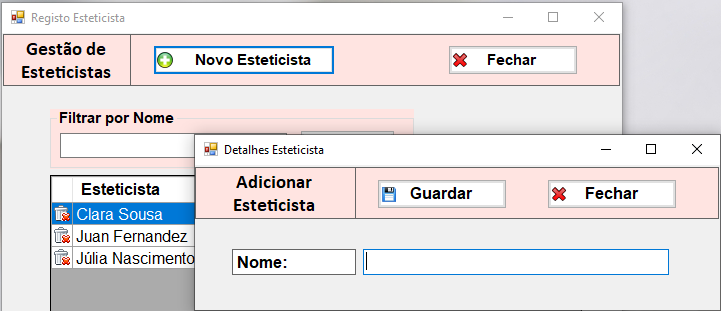
Para adicionar um novo esteticista clique em Novo Esteticista, introduza o nome e guarde.
Adicionar Utilizadores#voltar ao início
Na configuração inicial criamos o primeiro utilizador, aqui pode adicionar os outros utilizadores do software.
Na barra de menu clique em Tabelas e depois em Utilizadores.
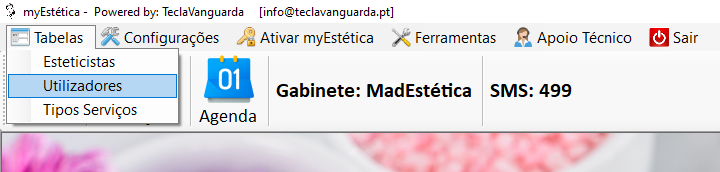
Para adicionar um novo utilizador clique em Criar Novo e introduza os detalhes.
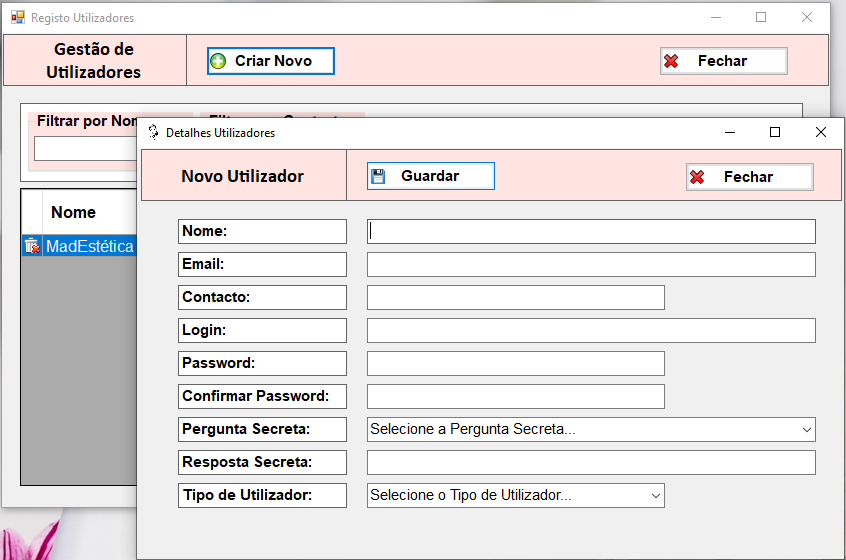
O tipo de utilizador pode ser Administrador ou Padrão para um acesso mais limitado.
Adicionar Serviços#voltar ao início
A próxima tarefa é adicionar os tipos de serviços oferecidos pelo seu negócio.
Na barra de menu clique em Tabelas e depois em Tipos de Serviços.
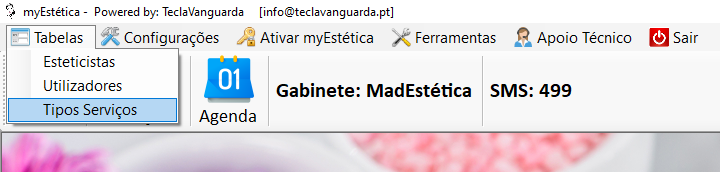
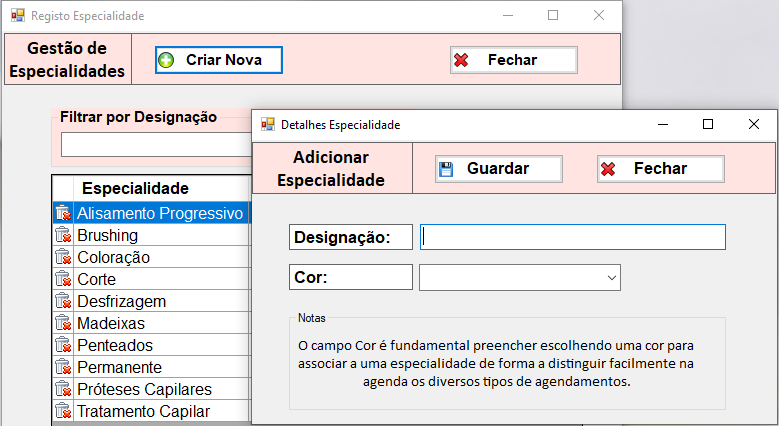
Para adicionar um novo serviço clique em Criar Novo, introduza o nome do serviço, e.g. "Corte", e selecione a cor para associar a este serviço.
Adicionar Clientes#voltar ao início
De seguida vamos adicionar os clientes.
Na barra de menu clique em Clientes e depois em Criar Novo.
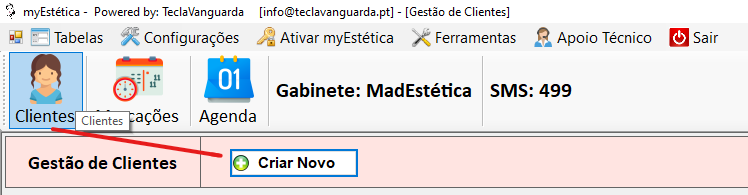
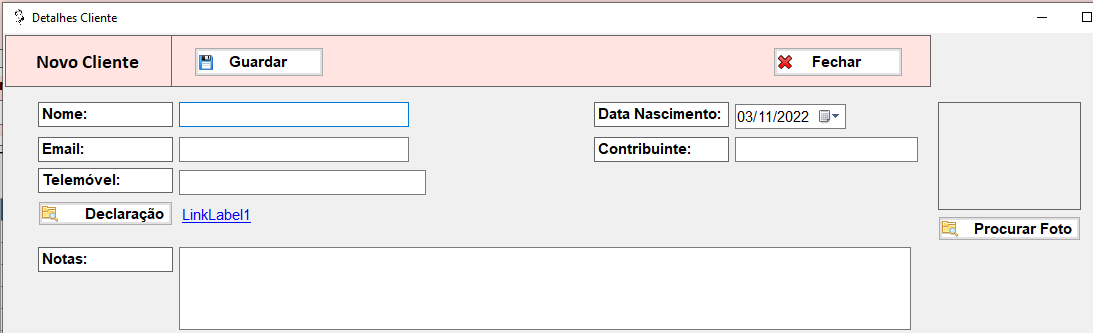
Na nova janela introduza os detalhes do cliente, pode também adicionar uma foto, e.g. do corte actual do cliente, uma declaração e.g. um formulário de isenção de responsabilidade e notas gerais sobre o cliente, e.g. preferências.
Agendar Sessão#voltar ao início
Agora estamos prontos para agendar a nossa primeira sessão com o myEstética.
Na barra de menu clique em Marcações e depois em Agendar Sessão.
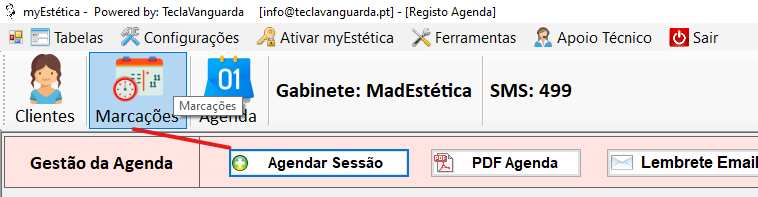
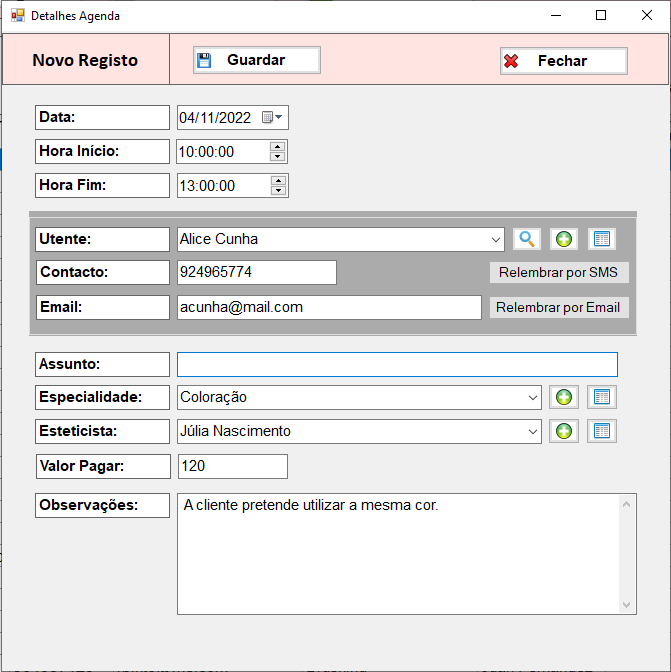
Selecione a data, hora do início da marcação e a hora do fim da marcação.
De seguida selecione o cliente, caso seja um novo cliente clique no botão  para adicionar um novo cliente, se pretender editar os detalhes de um cliente basta clicar no botão de editar
  .
.
Por fim selecione o serviço, o esteticista e clique em guardar.
Filtragem#voltar ao início
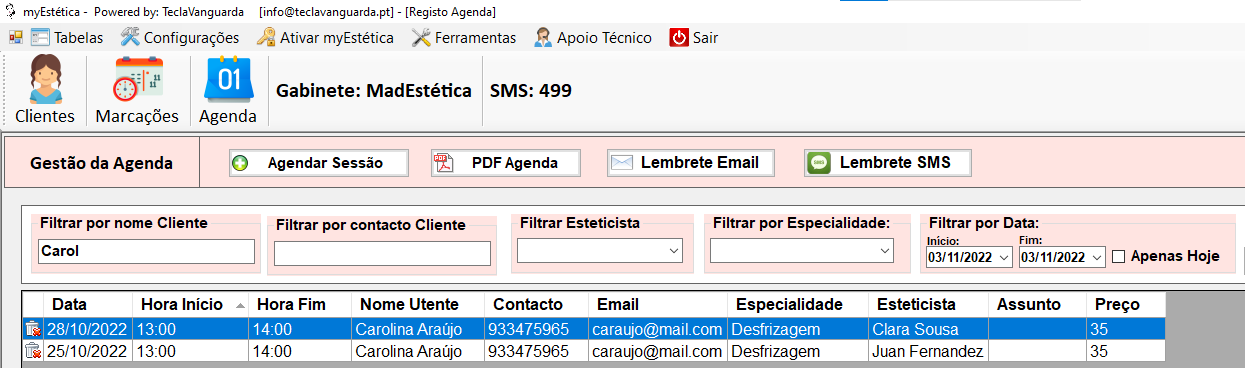
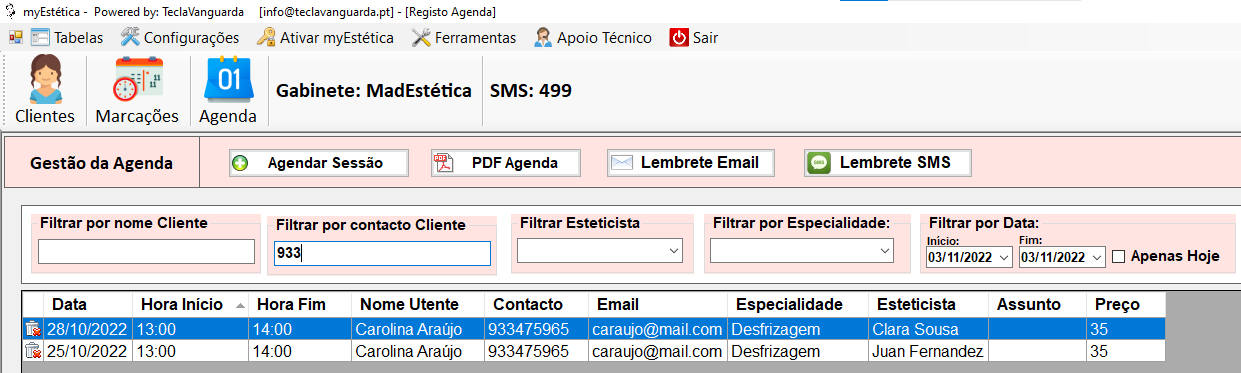
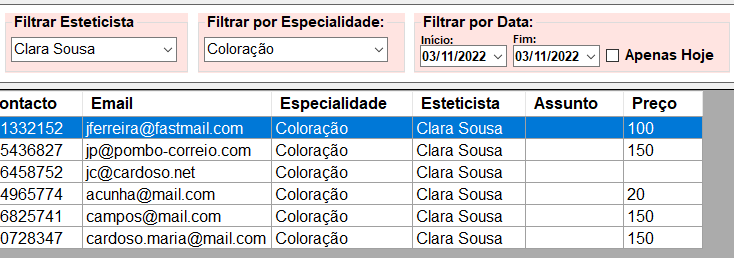
Com uma filtragem avançada pode encontrar uma sessão ou cliente num piscar de olhos.
Pode filtrar por cliente,
por contacto,
por esteticista ou serviço,
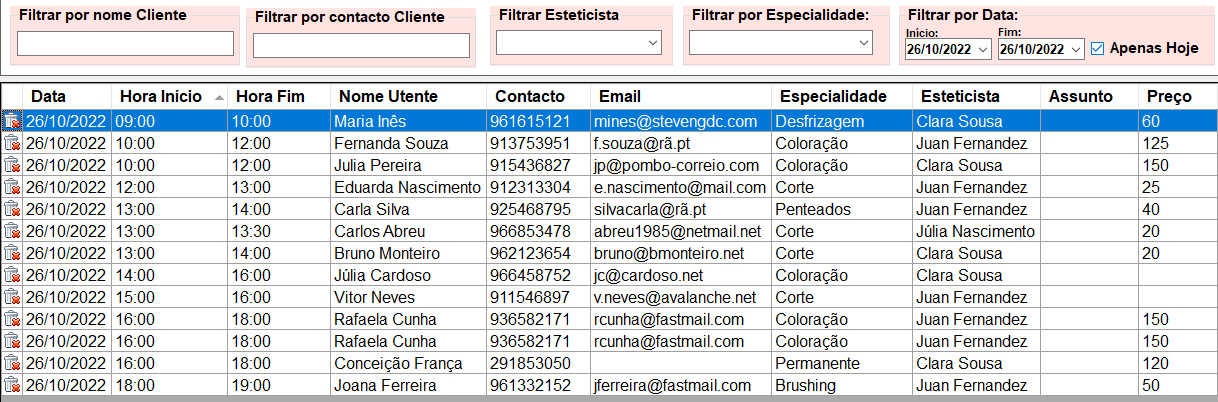
por datas ou marcando a opção Apenas Hoje bastante útil para enviar um lembrete a todos os clientes do dia.
Lembretes#voltar ao início
Envie um lembrete por email ou sms para todos os agendamentos de hoje, ou um sms individual para aquele cliente mais esquecido. Em Marcações pode filtrar por data, ou selecionar Apenas Hoje para enviar lembretes a todos os clientes no intervalo selecionado.
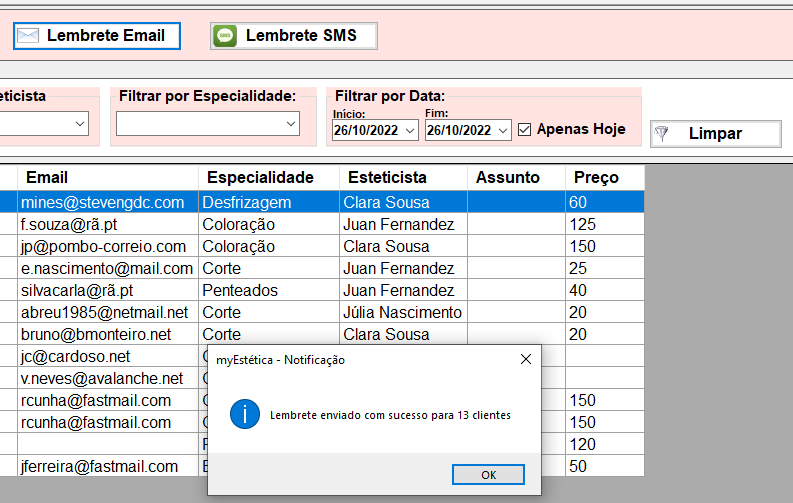
Para lembretes individuais filtre o cliente por nome ou contacto.
Obrigado#voltar ao início
Obrigado por avaliar ou comprar o myEstética!